Übersicht #
Mit der Skalierung von Webanwendungen ist ein zuverlässiger Delivery Controller von größter Bedeutung. RELIANOID ADC stellt sicher, dass das gesamte Netzwerk sowohl vor Ort als auch außerhalb überwacht werden kann. Die schnelle Bereitstellung einer Anwendung ist unerlässlich, wenn eine Unternehmenswebsite eine Maschine zur Lead-Generierung ist. Wenn Sie Big IP von F5 verwenden, sind Sie sicherlich schon einmal über die Bereitstellungsgeschwindigkeiten und die Komplexität der Navigation auf der Benutzeroberfläche frustriert gewesen.
Wenn Sie nach einer Alternative suchen, sind Sie hier richtig: RELIANOID ADC. In diesem Artikel werden wir die grundlegenden Konzepte von F5s BIG IP besprechen und was sie bedeuten, wenn man RELIANOID ADC.
Voraussetzungen: #
Um dieser Anleitung zu folgen, müssen Sie:
- Besitzen Sie eine aktive Instanz von RELIANOID ADC auf Ihrer Workstation oder einer Cloud-Plattform. Wenn keine Instanz installiert ist, Fordern Sie eine Bewertung an.
- Machen Sie sich mit den F5 Big-IP-Konzepten vertraut, insbesondere mit dem LTM-Modul.
- Zugang haben zu RELIANOID Web-Panel. Wenn nicht, folgen Sie dieser kurzen Installationsanleitung.
- Kenntnisse über das Erstellen eines virtuellen Servers in RELIANOID ADC. Folgen Sie dieser Anleitung: Virtuelle Serverkonfiguration auf Ebene 4 und Ebene 7.
Grundlegende Konzepte #
Knoten: Ein Knoten in F5s Big-IP ist ein Server, der eine Anwendung hostet und den vom Lastenausgleich an ihn gesendeten Datenverkehr verarbeitet. RELIANOID verwendet den Begriff Backend einen Knoten oder einen Hostserver bezeichnen.
Gesundheitsmonitore: Der Zustand der Knoten muss regelmäßig in festgelegten Intervallen überwacht werden. Gesundheitsmonitore Die Option prüft, ob ein Backend-Server aktiv oder inaktiv ist, und meldet diese Informationen an Systemadministratoren. Sie überwacht auch, ob ein bestimmter Dienst wie erwartet funktioniert oder nicht. RELIANOID verwendet eine Reihe von Plugins namens Bauernwächter.
Pool: Ein Pool ist ein Cluster von Knoten, die dieselbe Anwendung über bekannte Ports wie 25 für SMTP, 80 für HTTP oder 443 für HTTPS bedienen. Ein Pool ist dasselbe wie ein Service bei Verwendung einer Instanz von RELIANOID Lastenausgleicher.
Verbindungslimit: Dieses Limit bezieht sich auf die maximale Anzahl von Verbindungen, die ein einzelner Backend-Server aufrechterhalten kann. RELIANOID verwendet den Begriff Max. Conns um ein Limit für die Anzahl gleichzeitiger Verbindungen eines Hostservers festzulegen.
Ratio: Verwenden Sie das Verhältnis, wenn einige Knoten über mehr Ressourcen und ein höheres Potenzial verfügen als andere in derselben Knotenliste. RELIANOID verwendet die Metrik von Gewichte um mehr Verkehr auf Backend-Server mit mehr Ressourcen zu verteilen.
Poolmitglied: Ein Mitglied ist ein aktiver Knoten in einem Pool, der einen Dienst über einen bekannten Port bereitstellt. Ein Knoten kann kein Poolmitglied sein, wenn er keinen Port hat. Alle RELIANOID Backends sind Poolmitglieder, da Sie sie mit separaten Backend-Ports definieren.
Zieladresse/Maske: Die Zieladresse bezieht sich auf eine virtuelle IP (VIP). Diese IP-Adresse überwacht den gesamten eingehenden Webverkehr und verteilt ihn gleichmäßig an die Poolmitglieder. RELIANOID verwendet den Begriff Virtuelle IP für eine Zieladresse.
Service-Port: Mit Service-Port ist ein Port eines virtuellen Servers gemeint, der auf eingehenden Datenverkehr wartet und diesen an einen geeigneten Dienst weiterleitet. RELIANOID verwendet den Begriff Virtueller Port für einen Service-Port.
Virtueller Server: Ein virtueller Server ist ein Gerät, an das der gesamte Webverkehr oder Pakete aus externen Netzwerken weitergeleitet werden. Ein virtueller Server in RELIANOID heißt a Farm.
Befristetes Zeitlimit: Der LTM (Local Traffic Manager) ist ein Modul, das den Datenverkehr eines lokalen Netzwerks verwaltet. RELIANOID verwendet eine LSLB Modul zur Verwaltung des Datenverkehrs eines lokalen Netzwerks.
AFM: Der AFM (Advanced Firewall Manager) ist eine Sicherheitsfunktion der Schicht 7. RELIANOID verwendet das WAF Paket zur Überwachung der Sicherheit einer Layer-7-Anwendung.
ASM: Der ASM (Advanced Security Manager) ist ein Modul, das die Gesamtsicherheit eines Load Balancers überwacht. RELIANOID verwendet das IPDS Modul. Dieses Modul enthält Blacklist-Regeln, RBL, ein WAF und DoS-Schutz.
SSL-Profiloption: Die SSL-Profiloption ist eine Reihe zusätzlicher Einstellungen, die Sie zu einem sicheren Dienst wie HTTPS oder FTPS hinzufügen. Mit RELIANOID ADC, verwenden Sie die HTTPS-Parameter zum Ändern der Versionen von TLS / SSL Protokolle. Ein Administrator kann die Chiffren auch ändern, indem er HTTPS-Parameter.
LTM-HTTP-Richtlinie: Die LTM-Richtlinie bietet eine bedingte Umleitung basierend auf Client-Headern oder -Verhalten. RELIANOID ADC verwendet Header-Regeln anstelle der LTM-HTTP-Richtlinie.
Beispielkonfiguration: Bedingte Umleitung #
Umleitungsregeln sind Anweisungen, die bestimmen, wie ein Webserver reagieren soll, wenn ein Benutzer eine bestimmte URL anfordert. Die Aktion kann darin bestehen, den Datenverkehr an eine andere URL weiterzuleiten, wenn die Ressourcen dieses Links verschoben wurden. URL-Umleitungen werden häufig verwendet, um abgemeldete Benutzer an eine Anmeldeseite weiterzuleiten, Benutzer von ungesichertem HTTP an HTTPS weiterzuleiten, Benutzer an eine neue Domäne weiterzuleiten usw. Umleitungsregeln sind Statuscodes zugeordnet.
301 Der Statuscode informiert den Browser darüber, dass die gesuchte Seite dauerhaft übertragen wurde.
302 und 307 Statuscodes informieren den Browser darüber, dass die gesuchte Seite vorübergehend übertragen wurde. In letzter Zeit werden Statuscodes 307 wird bevorzugt.
In diesem Abschnitt beschreiben wir die LTM-Umleitungsrichtlinien von F5 und wie Sie diese Richtlinien verwenden können, um einfachere Konfigurationen vorzunehmen mit RELIANOID um ein ähnliches Ergebnis zu erzielen. Zu Testzwecken werden wir den Verkehr umleiten von www.zenlb.net zu www.relianoid.com. Stellen Sie sicher, dass Sie über eine eigene Testumgebung verfügen.
BIG-IP-Konfigurationen #
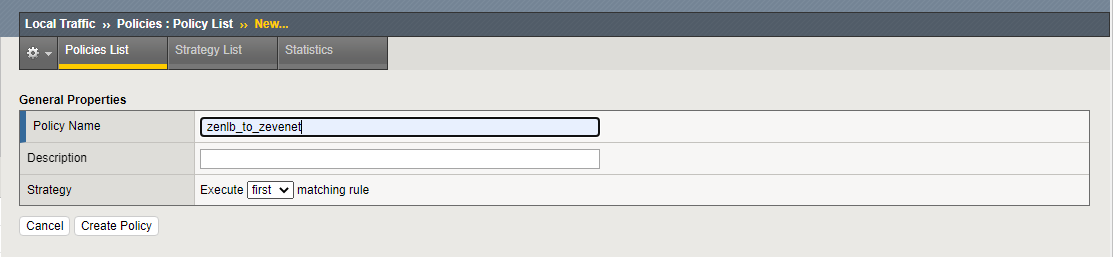
- Klicken Sie auf Lokaler Verkehr >> Richtlinien >> Richtlinienliste.
- Klicken Sie auf die Erschaffung .
- Geben Sie ein Name um die Richtlinie zu identifizieren. Eine Beschreibung der Richtlinie ist optional.
- Klicken Sie auf die Richtlinie erstellen .
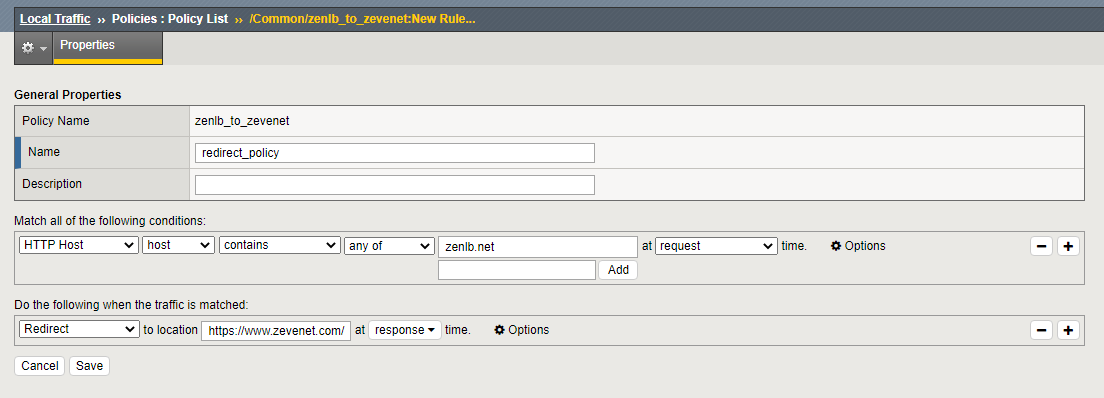
- Innerhalb der Allgemeine Eigenschaften ordnen Sie einen Name.
- Im Rahmen der Politik Regeln Abschnitt, klicken Sie auf Erschaffung .
- Neben dem Erfüllen Sie alle der folgenden Bedingungen Klicken Sie auf das Feld + .
- Wählen Sie im ersten Feld HTTP-Host, 2. Feld, wählen Sie Gastgeber, 3. Feld, wählen Sie enthält, 4. Feld, wählen Sie irgendein von, 5. Feld, hinzufügen zenlb.net, 6. Feld, wählen Sie Anforderung.
- Innerhalb der Gehen Sie folgendermaßen vor, wenn der Verkehr übereinstimmt Abschnitt, klicken Sie auf + .
- Wählen Sie im ersten Feld Umleiten, 2. Feld, geben Sie die URL ein, zu der Sie umleiten möchten, und wählen Sie im 3. Feld Antwort.
- Klicken Sie auf die Gespeichert Schaltfläche zum Speichern der Regel.
- Klicken Sie im Abschnitt „Richtlinien“ auf das Richtlinie speichern und veröffentlichen Dropdown-Option.
- Nachdem diese Regeln erstellt wurden, müssen sie einem virtuellen Server hinzugefügt werden, der zenlb.net-Datenverkehr empfängt. Vorausgesetzt, Sie haben bereits einen virtuellen Server mit LTM konfiguriert.
- Klicken Sie auf Lokaler Verkehr >> Virtuelle Server >> Liste virtueller Server.
- Klicken Sie auf den virtuellen Server, den Sie konfiguriert haben.
- Klicken Sie auf Ressourcen Tab.
- Unter dem Richtlinien Abschnitt, klicken Sie auf Verwalten .
- Verschieben Sie die Politik von der Verfügbar zu den Nutzer der Smart‑Spaces‑App mit Google Wallet erhalten berührungslosen Mobile‑Zutritt an jedem NFC‑fähigen HID® Signo™‑Leser. Box.
- Klicken Sie auf die Farbe Schaltfläche, um die Umleitungsregel auf diesem virtuellen Server zu aktivieren.
RELIANOID Konfigurationen #
- Klicken Sie auf LSLB >> Bauernhöfe.
- Klicken Sie auf eine Layer 7 Farm mit einem HTTP or HTTPS Listener, den Sie bereits konfiguriert haben.
- Klicken Sie auf Services Tab.
- Klicken Sie auf den Dienst, den Sie zuvor konfiguriert haben. Wenn Sie dies nicht getan haben, lesen Sie diesen Artikel: Virtuelle Serverkonfigurationen der Schicht 4 und Schicht 7.
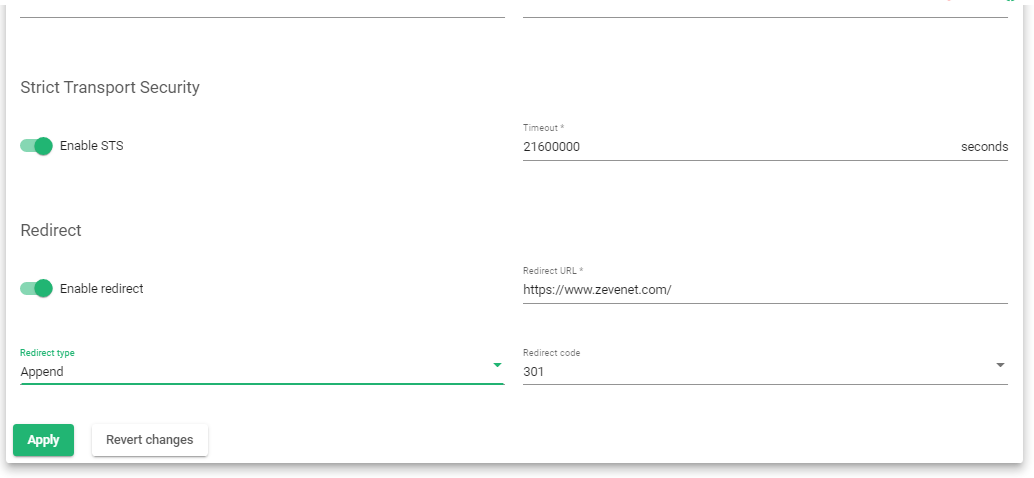
- Scrollen Sie und klicken Sie auf das Umleitung aktivieren Umschaltknopf.
- Geben Sie die URL Sie möchten umleiten, und für dieses Beispiel wird es sein https://www.relianoid.com. Es wird davon ausgegangen, dass die Farm bereits für den Server konfiguriert ist. zenlb.net
- Wähle aus Umleitungscode, für dieses Beispiel wählen wir 301.
- Wähle aus Umleitungstyp as Anhängen.
- Klicken Sie auf die Tragen Sie Schaltfläche zum Speichern der Konfigurationen.
Geben Sie im Browser die Test-URL ein. Der Pfad wird in den anderen von Ihnen konfigurierten Pfad geändert.
Beispielkonfiguration: DNS-Lastenausgleich #
GSLB ermöglicht die Verteilung des Netzwerkverkehrs auf mehrere Server an unterschiedlichen geografischen Standorten, um eine hohe Verfügbarkeit, Leistung und Skalierbarkeit der Dienste sicherzustellen. Ziel ist es, Clientanforderungen an den nächstgelegenen, am besten verfügbaren Server umzuleiten und gleichzeitig die Latenz zu reduzieren und die Dienstverfügbarkeit zu verbessern.
In diesem Abschnitt werden wir besprechen, wie man Big-IP DNS verwenden kann, um eine GSLB-Farm einzurichten mit RELIANOID.
BIG-IP-Konfigurationen #
Man sollte mindestens zwei Knoten haben, um zwei Rechenzentren und Wide-IPs verwalten zu können. Für dieses Beispiel betrachten wir einen Knoten, aber die Konfigurationen gelten auch für den anderen.
Listener konfigurieren. #
- Klicken Sie auf DNS >> Zustellungslistener >> Listenerliste.
- Klicken Sie auf die Erschaffung Schaltfläche im angezeigten Abschnitt.
- Geben Sie ein passendes ein NameBeispielsweise DNS-Listener.
- Innerhalb der Typ Abschnitt auswählen Gastgeber und geben Sie den Host ein IP Address in IPV4.
- Scrollen Sie bis zum Ende der Seite und klicken Sie auf Farbe .
Konfigurieren Sie Ihre Rechenzentren. #
- Klicken Sie auf DNS >> GSLB >> Rechenzentren >> Liste der Rechenzentren
- Klicken Sie auf die Erschaffung .
- Geben Sie ein geeignetes Rechenzentrum ein NameBeispielsweise AU_datacenter
- Klicken Sie auf die Wiederholen Schaltfläche, um ein weiteres Rechenzentrum zu erstellen.
- Geben Sie ihm eine passende Name auch zum Beispiel Rechenzentrum an der Ostküste.
- Klicken Sie auf die Farbe Schaltfläche, um die Rechenzentren hinzuzufügen.
Server konfigurieren #
- Klicken Sie auf DNS >> GSLB >> Server >> Serverliste.
- Klicken Sie auf die Erschaffung .
- Geben Sie ein passendes ein Name um einen Server zu identifizieren.
- Innerhalb der Rechenzentrum Wählen Sie im Feld ein Rechenzentrum aus Ihrer Liste aus.
- Scrollen Sie und klicken Sie auf Speichern Schaltfläche innerhalb der Geräte .
- Geben Sie die Device Name und sein Adresse im IPV4-Format.
- Klicken Sie auf die Speichern Schaltfläche gefolgt von der OK .
- Scrollen Sie und klicken Sie auf Wiederholen Schaltfläche, um einen weiteren Server hinzuzufügen.
- Wenn Sie mit der Konfiguration fertig sind, klicken Sie auf das Farbe .
Konfigurieren eines virtuellen Servers #
Um einen virtuellen Server im DNS zu konfigurieren, gehen wir davon aus, dass Sie bereits einen virtuellen Anwendungsserver im lokalen Verkehrsmanager konfiguriert haben.
- Klicken Sie auf DNS >> GSLB >> Server >> Serverliste.
- Klicken Sie auf den Server, der im vorherigen Abschnitt erstellt wurde.
- Klicken Sie auf Virtuelle Server Tab.
- Innerhalb der Name Wählen Sie im Feld „.com/de/home/“ eine Option aus der Liste der virtuellen LTM-Server aus, die Sie bereits erstellt haben.
- Geben Sie ein ein IP-Adresse dieses virtuellen Servers.
- Auswählen Service Port 80 und aktivieren Sie die Health Monitor für HTTP.
- Klicken Sie auf die Farbe .
Erstellen Sie einen Pool #
- Klicken Sie auf DNS >> GSLB >> Pool >> Poolliste.
- Geben Sie ein Name zur einfachen Identifizierung des Pools.
- Wähle aus Typ as A.
- Fügen Sie den bisherigen virtuellen Server innerhalb der Benutzerliste .
- Sie können die Lastausgleichsmethode wie folgt auswählen: Round Robin.
- Klicken Sie auf die Farbe .
Konfigurieren Sie Wide IP. #
- Klicken Sie auf DNS >> GSLB >> Breite IPs >> Breite IP-Liste.
- Klicken Sie auf die Erschaffung .
- Innerhalb von Allgemeiner Schutz, geben Sie den Namen als Domäne ein, z. B. www.zenlb.com
- Wählen Sie den Datensatz aus Höhee als A.
- Innerhalb der Pools Wählen Sie im Abschnitt einen Pool aus, den Sie gerade im vorherigen Abschnitt erstellt haben, und verknüpfen Sie ihn.
- Wählen Sie als Lastausgleichsmethode „Round Robin“ aus.
- Klicken Sie auf die Speichern Schaltfläche, um zur Poolliste hinzuzufügen.
- Klicken Sie auf die Farbe .
Man kann etwas Zeit einplanen und die DNS-Auflösung mit nslookup testen.
RELIANOID Konfigurationen #
So konfigurieren Sie GSLB in RELIANOID, Sie sollten mindestens zwei Knoten in zwei geografischen Regionen bereitstellen, um eine hohe Verfügbarkeit und schnelle Wiederherstellung des Rechenzentrums zu gewährleisten. Einer könnte beispielsweise in Boston (USA) und der andere in einer anderen Stadt eines anderen Landes wie Sydney (Australien) bereitgestellt werden.
In diesem Beispiel konfigurieren wir eine GSLB-Farm für eine Instanz, die als primärer Nameserver ns1.example-domain.com fungiert . Verwenden Sie dieselben Einstellungen bei der Konfiguration eines sekundären Nameservers ns2.example-domain.com.
Eine GSLB-Farm hinzufügen #
- Klicken Sie auf GSLB >> Farmen >> Farm erstellen Taste im nun erscheinenden Bestätigungsfenster nun wieder los.
- Geben Sie ein Name für diese Farm beispielsweise ns1-melbourne.
- Wählen Sie ein virtuelle IP Adresse von einem der konfigurierten Virtuelle Schnittstellen.
- Geben Sie die Hafen Nummer 53.
- Speichern Sie die Konfigurationen durch Klicken auf das Tragen Sie .
Einen Dienst hinzufügen #
- Klicken Sie auf die Services Tab.
- Klicken Sie auf die Neuer Service Schaltfläche, um einen Dienst hinzuzufügen.
- Geben Sie den Dienst ein Name in der Form.
- Wählen Sie einen der Lastausgleichsalgorithmen aus, egal ob Priorität or Round Robin.
- Klicken Sie auf die Tragen Sie Schaltfläche, um einen Dienst zu erstellen.
- Klicken Sie auf den gerade erstellten Dienst, um ihn zu öffnen.
- Geben Sie die Integritätsprüfung des Standard-TCP-Ports.
- Wählen Sie den Health Check für Ihre Backends im Bauernwächter Sektion..
- Klicken Sie auf die Tragen Sie Schaltfläche zum Speichern der Konfigurationen.
Rechenzentren hinzufügen. #
- Klicken Sie auf die Bearbeiten Schaltfläche, wenn Sie mit der Maus über die IP 127.0.0.1 fahren.
- Im Alias belassen Sie das Feld wie Benutzerdefinierte IP.
- Geben Sie die IP-Adresse des Rechenzentrums ein, an das Sie Datenverkehr senden möchten.
- Wiederholen Sie den Vorgang, um weitere Rechenzentren hinzuzufügen.
DNS-Zonen hinzufügen. #
- Klicken Sie auf die Zonen Tab.
- Klicken Sie auf die Neue Zone .
- Geben Sie ein Domain or Subdomain Sie beabsichtigen zu verwenden.
- Klicken Sie auf die gerade erstellte Domäne, um sie zu bearbeiten. Der Standard-Nameserver ist ns1. Dieser fungiert als Start of Authority (SOA) und der Abschnitt „Ressourcen“ fügt weitere DNS-Einträge hinzu.
- Um einen DNS-Eintrag zur Identifizierung der Nameserver hinzuzufügen, klicken Sie auf das Ressource erstellen .
- Geben Sie ein Name das einen Datensatz identifiziert.
- Fügen Sie TTL Wert in Sekunden.
- Wähle aus Typ des Datensatzes.
- Innerhalb der Datum Geben Sie den Wert für den Datensatz ein.
- Klicken Sie auf die Tragen Sie Schaltfläche zum Speichern der Konfigurationen.
- Wiederaufnahme der Farm, damit der DNS-Load Balancer funktioniert.
Weitere Details zum GSLB-Lastausgleich finden Sie in diesem Leitfaden: Funktionsweise von GSLB
Weitere Informationen #
Verwenden des Programms Let’s Encrypt zum automatischen Generieren eines SSL-Zertifikats.
Datalink/Uplink-Lastausgleich Mit RELIANOID ADC.
Schutz von Webanwendungen vor DDoS-Angriffen.
Anwendungs-, Integritäts- und Netzwerküberwachung in RELIANOID ADC.
Konfigurieren von SSL-Zertifikaten für den Load Balancer.
Konfiguration der Web Application Firewall.


