Dieser Abschnitt zeigt alle verfügbaren Einstellungen für die aktuelle GSLB- Farm, unterteilt in vier Registerkarten: Global , Dienste , Zonen und IPDS . Jede Änderung in diesem Abschnitt muss durch Klicken auf die Schaltfläche „Senden“ übernommen werden.
Globale Einstellungen für GSLB-Farmen #
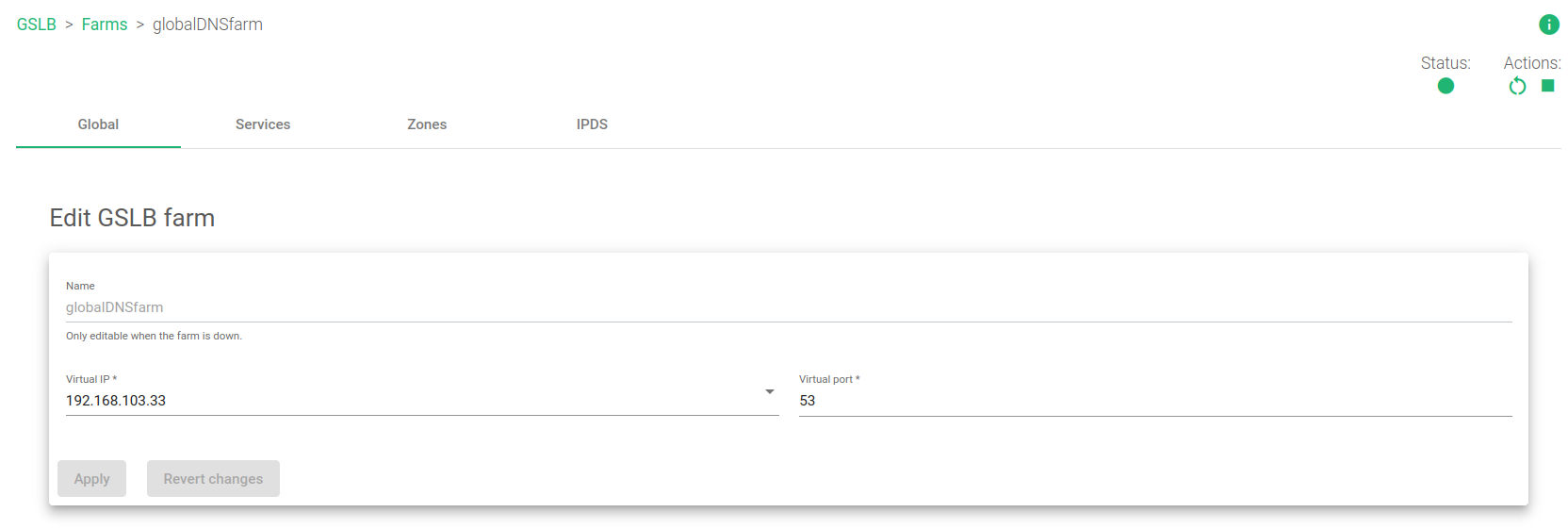
Beim Erstellen dieses Formulars werden Sie auf die folgenden Felder stoßen:
Name . Dies ist das Identifikationsfeld und eine Beschreibung eines virtuellen Dienstes. Es kann nur bearbeitet werden, wenn die GSLB-Farm nicht verfügbar ist. Stellen Sie sicher, dass der neue Farmname verfügbar ist, bevor Sie ihn konfigurieren, da sonst eine Fehlermeldung angezeigt wird.
Virtuelle IP-Adresse . Die vom GSLB-Dienst verwendete IP-Adresse. Um Änderungen in diesem Feld vorzunehmen, stellen Sie sicher, dass die neue virtuelle IP-Adresse noch nicht vergeben ist. Ein Neustart der Farm ist erforderlich, um die Änderungen zu übernehmen.
Virtueller Port . IP-Port, der vom GSLB-Dienst verwendet wird. Stellen Sie vor Änderungen an diesen Feldern sicher, dass der neue virtuelle Port nicht verwendet wird. Ein Neustart der Farm ist erforderlich, um die Änderungen zu übernehmen.
Dies kann bei Bedarf auch manuell über die Aktionen erfolgen . Die entsprechende Schaltfläche befindet sich oben rechts.
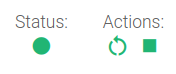
Mithilfe dieser Symbole können Sie den Betrieb neu starten (die kleinen gebogenen Pfeile) oder die Farm starten/stoppen (das grüne Dreieck oder Quadrat).
Der Status wird durch folgende Farben angezeigt:
- Grün. Bedeutet UP. Die Farm läuft und alle Backends sind aktiv.
- Rot. Bedeutet AB. Der Betrieb wurde eingestellt.
- Gelb. Bedeutet NEUSTART ERFORDERLICH. Es gibt aktuelle Änderungen, für deren Anwendung ein Neustart der Farm erforderlich ist.
- Schwarz. Bedeutet KRITISCHDie Farm ist aktiv, aber es ist kein Backend verfügbar oder sie befindet sich im Wartungsmodus.
- Blau. Bedeutet AUFGABENSTELLUNG. Die Farm läuft, aber mindestens ein Backend ist ausgefallen.
- Orange. Bedeutet WARTUNG. Die Farm läuft, aber mindestens ein Backend befindet sich im Wartungsmodus.
Diese Farbcodes sind in der gesamten grafischen Benutzeroberfläche einheitlich. Eine detailliertere Erklärung zum Bereich „LSLB Farms“ finden Sie hier.
Servicebereich in GSLB Farms #
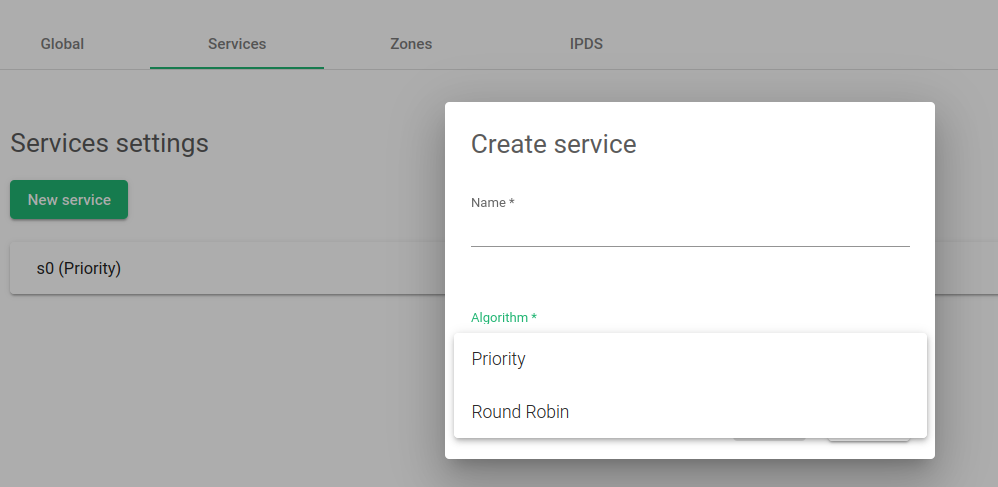
Das Hinzufügen eines neuen Dienstes erfordert Folgendes:
Service Name. Ein kurzer beschreibender Name für den neuen Dienst.
Algorithmus. Die bevorzugte Lastausgleichsmethode für den neuen Dienst.
- Round Robin: Gleichmäßige AufteilungVerteilt den Datenverkehr gleichmäßig auf alle aktiven Server auf DNS-Ebene. Für jede eingehende Verbindung weist der Balancer einem Server die nächste Runde zu.
- Priorität: Verbindungen werden an das Backend mit der höchsten Priorität weitergeleitet.. Gleicht alle Verbindungen mit gleicher Priorität aus. Fällt dieser Server aus, wechseln die Verbindungen zum nächsten Server mit der höchsten Priorität. Mit diesem Algorithmus können Sie eine Aktiv passiv Hochverfügbarkeits-Clusterdienst mit mehreren realen Servern. Der GSLB Priority Service ermöglicht die Erstellung eines globalen DNS-Clusterdienstes auf Domänennamenebene. Der Priorität Der Dienst bietet die gleichen Konfigurationsmöglichkeiten wie die Round-Robin-Dienste, erlaubt aber nur die Konfiguration von zwei Backends zur Erstellung eines Zwei-Knoten-Clusters. Standardmäßig ist die lokale IP-Adresse 127.0.0.1 ist konfiguriert und sollte durch die IP-Adresse des realen Servers ersetzt werden.
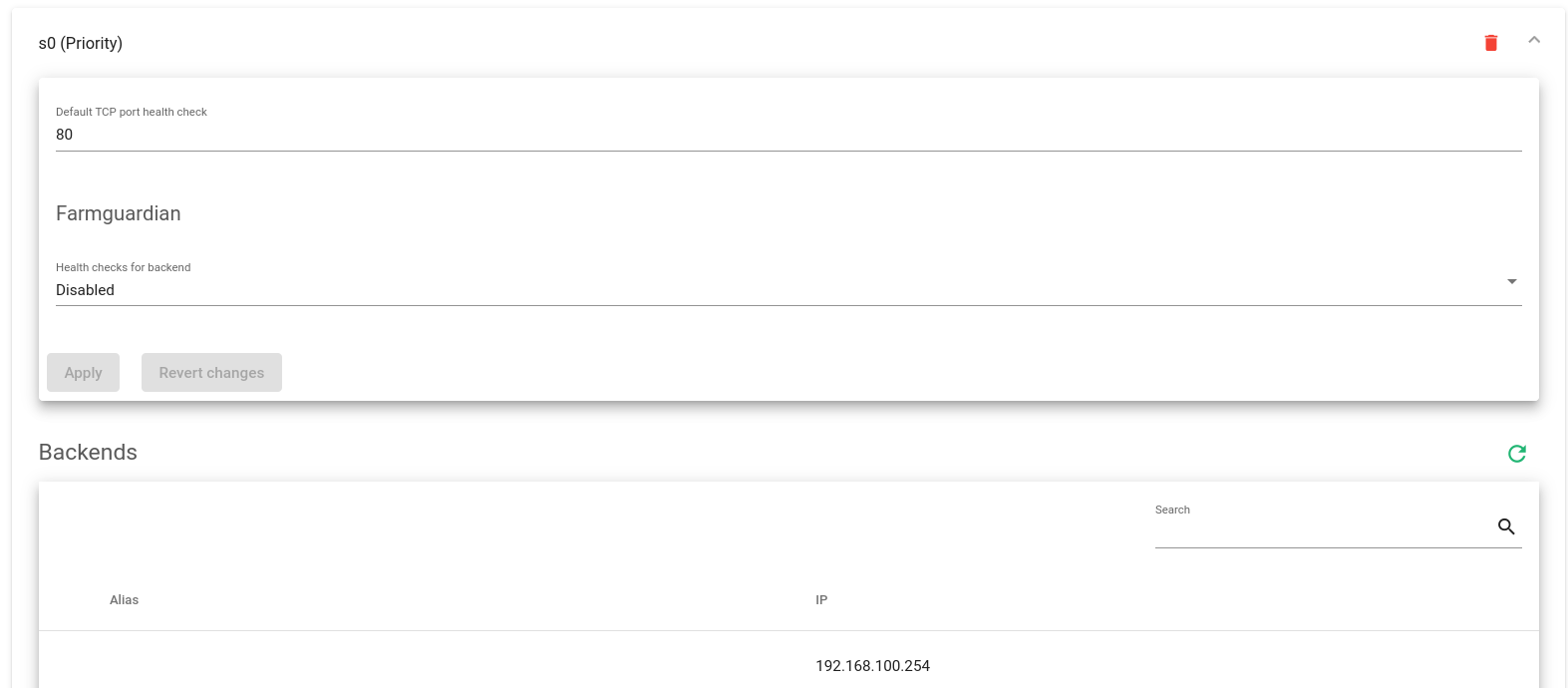
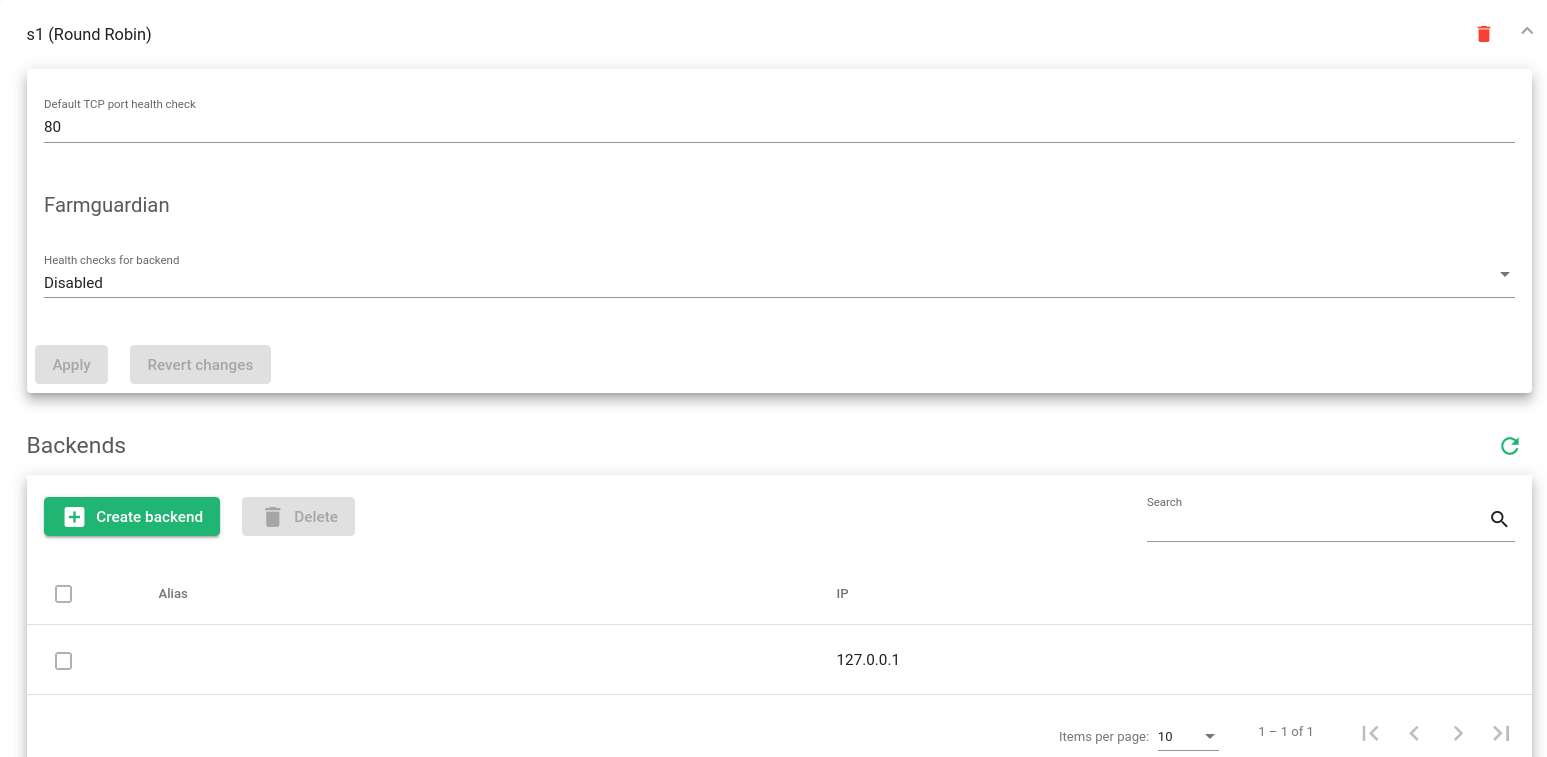
Die Konfigurationsmöglichkeiten beider Diensttypen sind nachfolgend dargestellt:
Integritätsprüfung des Standard-TCP-Ports. Dies ist der TCP-Port, den der Dienst überprüft, um festzustellen, ob der Backend-Dienst aktiv ist oder nicht. Dieser Port darf nicht leer sein.
BauernwächterKonfigurieren Sie die Standard-Integritätsprüfung für die Backends. Weitere Informationen finden Sie unten.
Sobald der neue Dienst erstellt ist, benötigen Sie ihn, um die GSLB-Farm neu zu starten.
Bauernwächter #
Die von Farmguardian durchgeführten Backend-Systemprüfungen sind eine optionale erweiterte Funktion. Auch wenn Sie diese nicht aktivieren, wird alle 5 Sekunden eine einfache Prüfung durchgeführt, um den Backend-Status zu überwachen.
Aus den bereits erstellten Farmguardian-Prüfungen können diesem Dienst einige integrierte oder benutzerdefinierte erweiterte Integritätsprüfungen zugewiesen werden.
Weitere Informationen zu Farmguardian finden Sie im Abschnitt Monitoring >> Farmguardian.
Beachten Sie, dass der Farmguardian nach der Auswahl automatisch auf die Farm angewendet wird.
Backends #
Im Abschnitt „Backends“ sollte mindestens ein Backend konfiguriert sein. Standardmäßig ist die lokale IP-Adresse 127.0.0.1 konfiguriert, diese muss jedoch später geändert werden.
GSLB-Farmen ermöglichen die Konfiguration der folgenden realen Servereigenschaften:
Alias. Backend-Alias, falls für das Backend ein Alias definiert wurde.
IPDie IP-Adresse des Backends. Wenn Sie einen Alias ausgewählt haben, ist dieses Feld nicht editierbar. Ändern Sie stattdessen das Alias-Feld. Wenn die Benutzerdefinierte IP im Alias-Feld ausgewählt wurde, kann es für eine benutzerdefinierte IP-Adresse bearbeitet werden.
AKTION. Verwenden Sie die folgenden Aktionen, die in den ausgewählten Backends beschrieben sind.
- Backend hinzufügen. Diese Option öffnet das Formular zum Hinzufügen eines neuen Backends zum Dienst.
- Bearbeiten. Öffnen Sie das Backend-Formular, um die Backend-Konfiguration zu ändern.
- Löschen. Löscht den realen Server des virtuellen Dienstes. Der Alias wird nicht gelöscht. Das erste Backend darf nicht aus der Liste gelöscht werden.
Die Backend-Systeme der Priority- Dienste bieten nur eingeschränkte Aktionsmöglichkeiten. Sie können lediglich bearbeiten.
GSLB-Farmzonen #
Eine GSLB-Zone beschreibt einen DNS-Domänennamen, Subdomänen, Aliase usw., die benötigt werden, um eine vollständige DNS-Zone mit zusätzlichen Load-Balancing-Einträgen unter Verwendung der wie oben beschrieben definierten Dienste zu generieren.
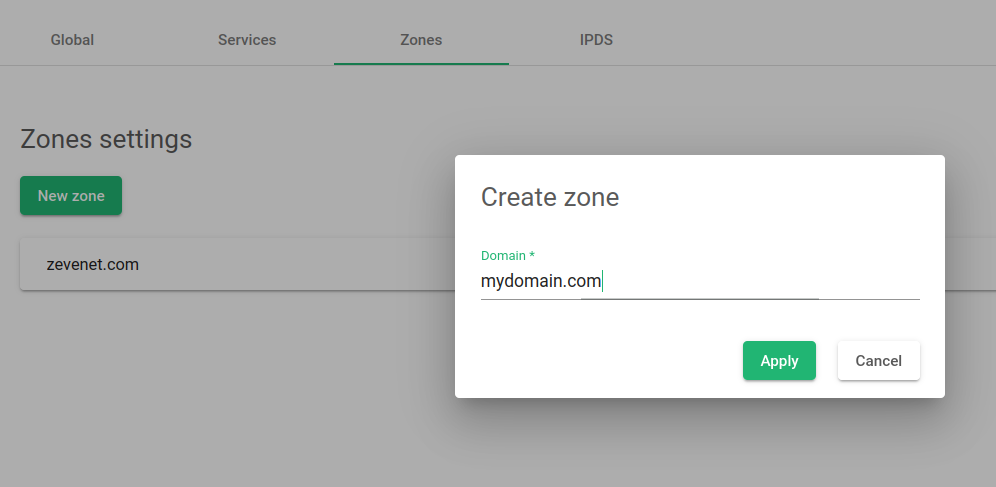
Sobald eine neue Zone für eine bestimmte Domäne erstellt wurde, stehen weitere Konfigurationsoptionen zur Verfügung. Weitere Details finden Sie unten.
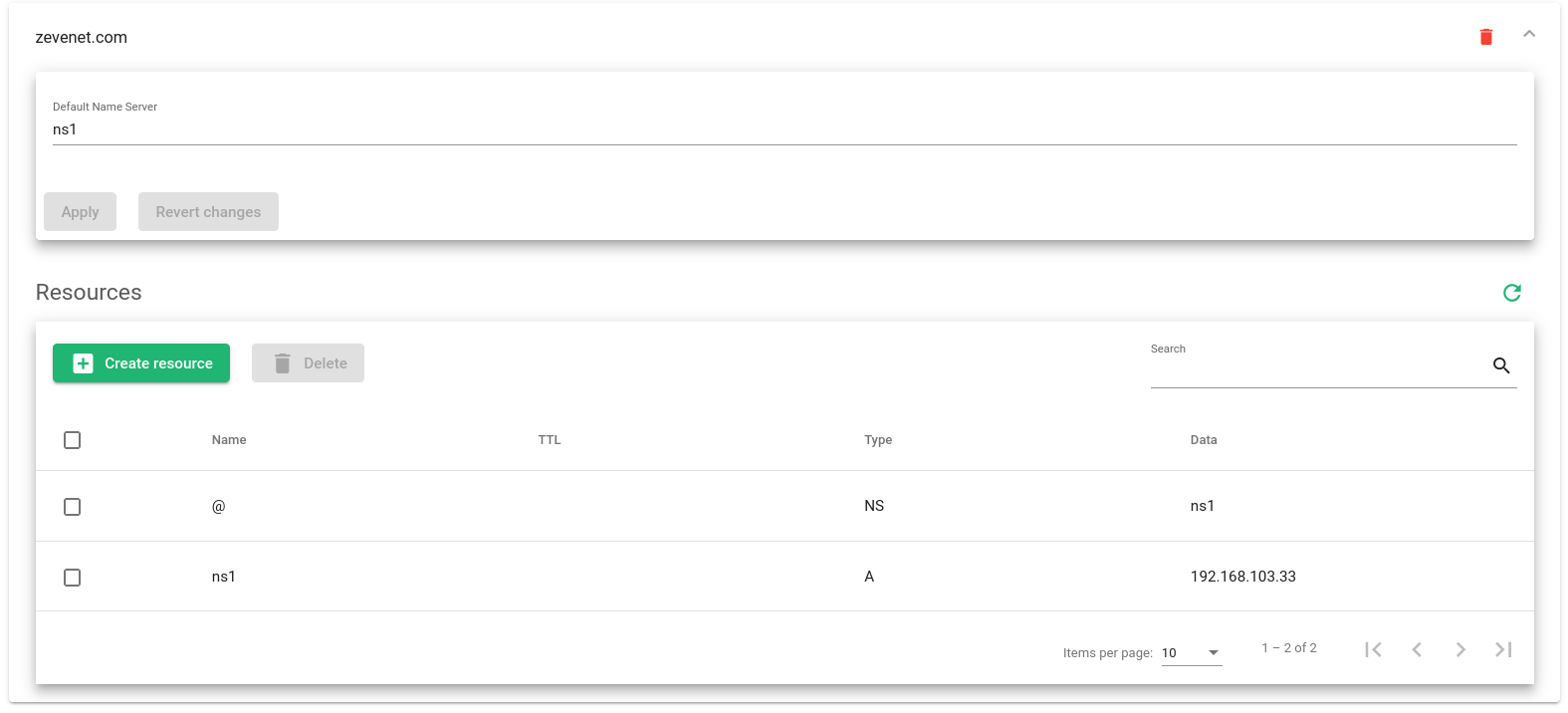
Standard-Nameserver . Dies ist der Stamm-Nameserver, der als Start of Authority (SOA)-DNS-Eintrag verfügbar ist. Standardmäßig ist ns1 eingestellt.
Konfiguration der Zonenressourcen #
Für jede Zone müssen Ressourcen erstellt werden , um das dynamische DNS zu konfigurieren:
Name. Der Ressourcenname des DNS-Eintrags.
TTL. Der Time-to-Live-Wert (optional) für den aktuellen Datensatz; er wird benötigt, um die Zeitspanne festzulegen, für die der aktuelle Name zwischengespeichert wird.
Typ. DNS-Eintragstyp. Die Optionen sind:
- A. Der Datensatz des Adresstyps gibt eine IPv4-Adresse eines Hosts zurück.
- NS. Eintrag vom Typ „Nameserver“, er delegiert eine DNS-Zone an die Verwendung der angegebenen autoritativen Nameserver.
- AAAA. Der Datensatz des Adresstyps gibt eine IPv6-Adresse eines Hosts zurück.
- CNAME. Der Datensatz des kanonischen Namenstyps stellt einen Alias eines gegebenen Namens dar.
- MX. Der Datensatz vom Typ „Mail Exchange“ ordnet einen Domänennamen einer Liste von Message Transfer Agents für diese Domäne zu.
- SRV. Allgemeiner Service-Standortdatensatz, der für neuere Protokolle verwendet wird, anstatt protokollspezifische Datensätze wie MX zu erstellen.
- TXT. Textdatensätze werden zum Speichern textbasierter Informationen verwendet, die bei Bedarf abgerufen werden können. TXT-Datensätze werden am häufigsten verwendet, um SPF-Daten zu speichern und den Domänenbesitz zu überprüfen.
- PTR. Zeigerdatensatz, ein Zeiger auf einen kanonischen Namen. Im Gegensatz zu einem CNAME wird die DNS-Verarbeitung gestoppt und nur der Name zurückgegeben. Die häufigste Verwendung ist die Implementierung von Reverse-DNS-Lookups.
- NAPTR. Naming Authority Pointer, ermöglicht das Umschreiben von Domänennamen auf Basis regulärer Ausdrücke, die dann als URIs, weitere Domänennamen für Nachschlagevorgänge usw. verwendet werden können.
- Services . Dynamische Adresse (DYNA) Typdatensatz gibt eine dynamische Adresse zurück, die durch einen Service bereits in der Farmkonfiguration entsprechend dem für diesen Dienst ausgewählten Algorithmus erstellt. Dieser Typ verhält sich in Bezug auf TTL etwas anders. TTL-Felder haben eine Syntaxerweiterung und etwas andere Bedeutungen als das TTL-Feld eines herkömmlichen, festen Round RobinDas traditionelle Format für DYNA/DYNCH TTLs is MAX[/MIN], mit MIN standardmäßig auf die Hälfte von MAX wenn nicht explizit angegeben. In unserem Fall ist es nicht möglich, die MIN, also wird es immer die Hälfte von de sein MAX spezifiziert.
Daten . Es handelt sich um die eigentlichen Daten, die für den Datensatztyp benötigt werden. Der Eingabewert hängt von der Art des Ressourcennamens ab . Das folgende Beispiel zeigt die verschiedenen Arten von Ressourcennamen und die jeweils zulässigen Datenwerte.
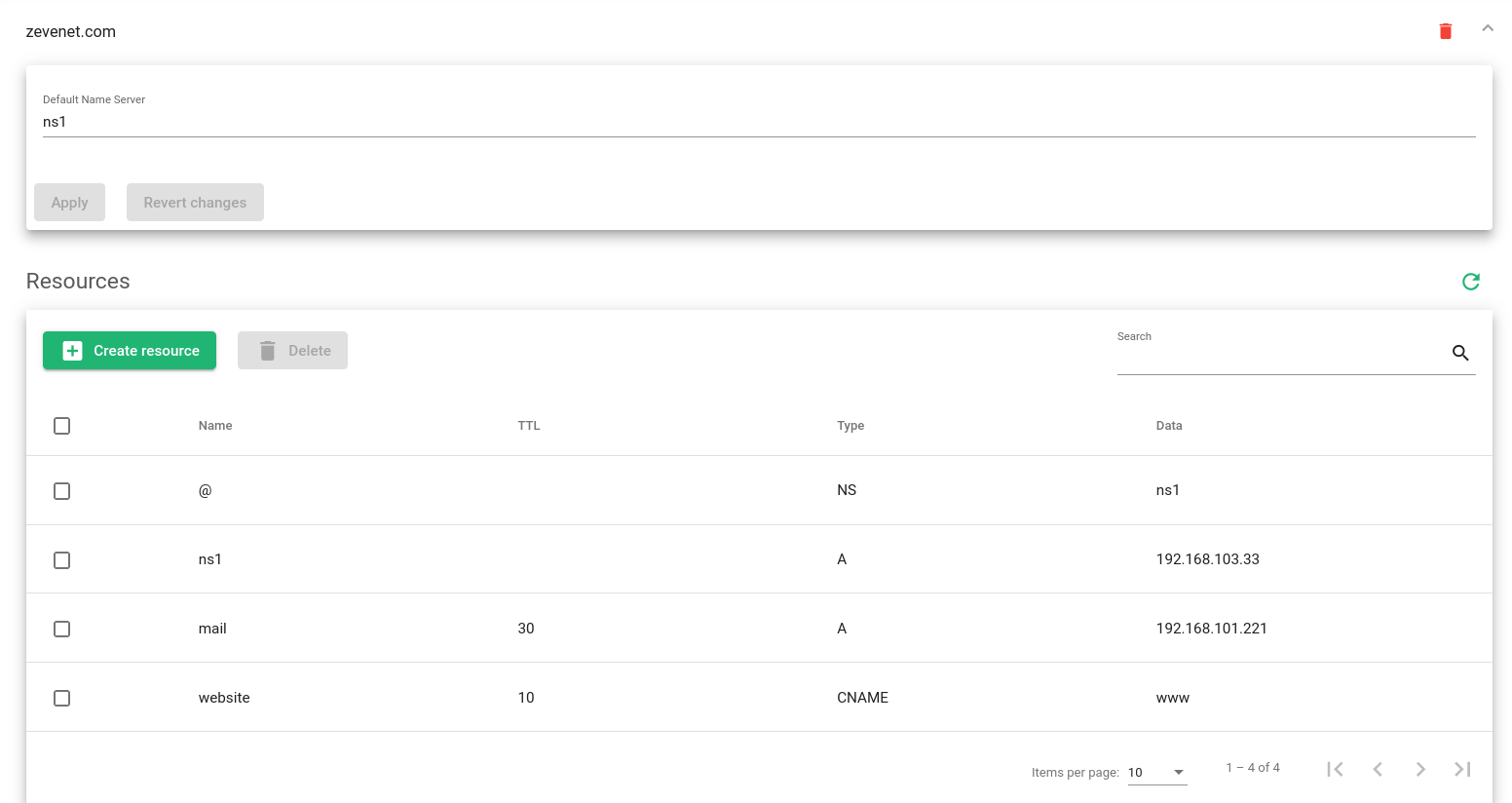
Zulässige Daten sind:
- IPv4-Adresse für A Art.
- IPv6-Adresse für AAAA Art.
- Nameserver für NS Art.
- Domänenformat für CNAME Typ (zB. foo.bar.com).
- Domänenformat für MX Typ (zB. mail.beispiel.com).
- durch Leerzeichen getrennt für SRV Typ (zB. 20 30 334 my.target.com).
- Domänenformat für PTR Typ (zB. foo.bar.com).
- für NAPTR Art.
- Dienstname für Service Art.
AKTION.
- Ressource erstellen. Erstellen Sie einen neuen Ressourceneintrag für eine bestimmte Zone.
- Löschen. Löschen Sie einen Ressourceneintrag für eine bestimmte Zone.
- Bearbeiten. Ändern Sie einen bestimmten Ressourcenwert und wenden Sie ihn an.
IPDS #
In diesem Abschnitt können Sie IPDS-Regeln aktivieren. Die Liste zeigt verschiedene Schutzarten und ein Auswahlfeld zur Aktivierung. Weitere Informationen finden Sie in der Dokumentation zu IPDS >> Blacklist-Regeln , IPDS >> DoS-Regeln oder IPDS >> RBL-Regeln .
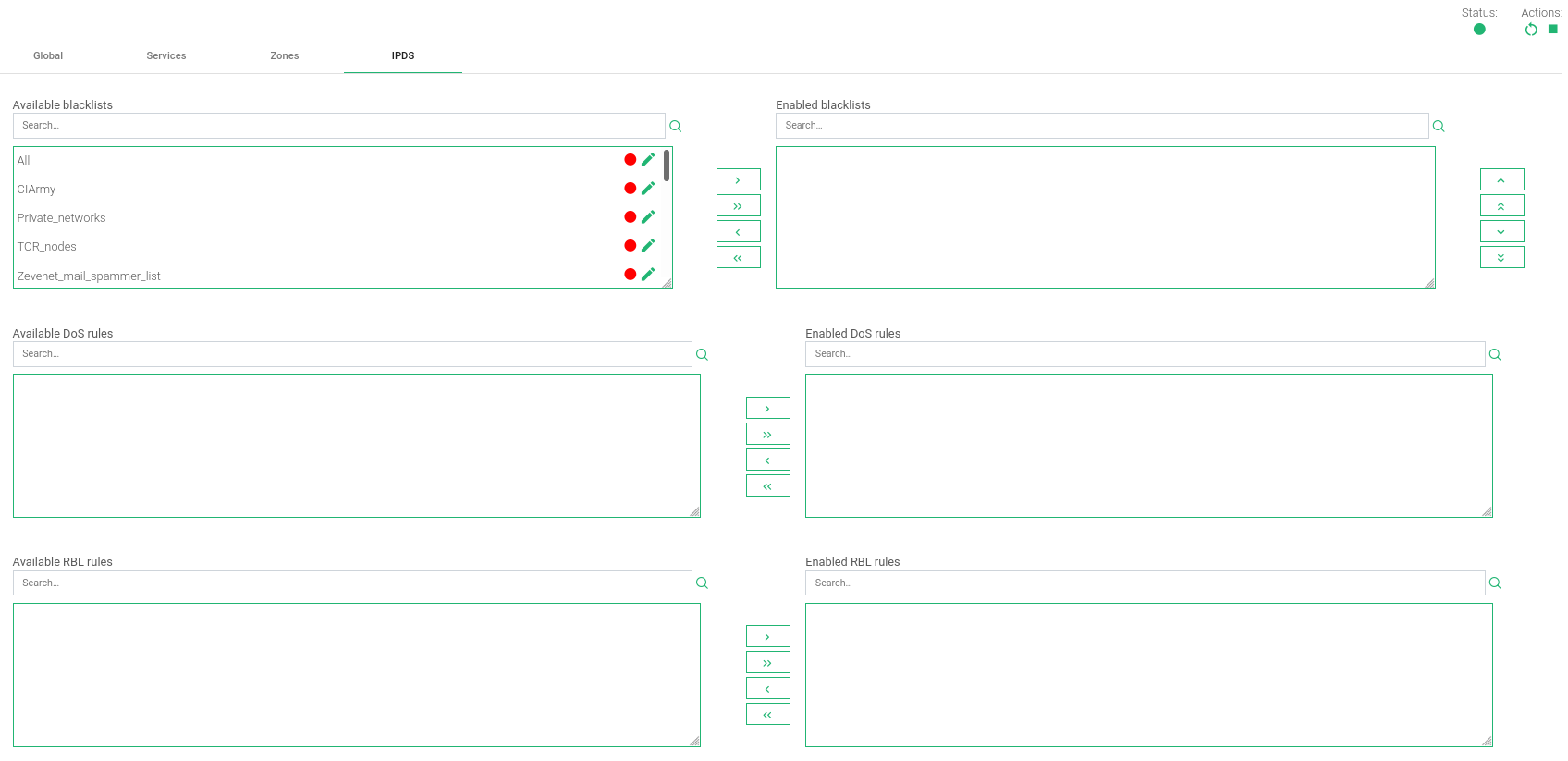
Für jeden der drei IPDS-Regeltypen – Blacklist, DoS und RBL – gibt es zwei Tabellen: „Verfügbar“ und „Aktiviert“ . Ein Kettensymbol führt zum jeweiligen IPDS- Bereich. In der Tabelle „Verfügbar“ werden alle verfügbaren Regeln desselben Typs angezeigt, die auf die Farm angewendet werden können. Die Tabelle „Aktiviert“ zeigt alle angewendeten Regeln desselben Typs an. Zusätzlich gibt es für jede Regel eine Statusanzeige ( rot : gestoppt; grün : aktiv ).
Jede Regel kann durch Anklicken ihres Namens aufgerufen werden. Dort können Sie die Regelparameter ändern oder die Regel starten/stoppen . Es ist nicht möglich, in dieser Farmansicht eine neue Regel zu erstellen; dies muss im IPDS- Bereich erfolgen.
Sie können eine Regel hinzufügen, indem Sie auf die gewünschte Regel und dann auf den rechten Einzelpfeil klicken, oder mehrere, indem Sie die Umschalttaste gedrückt halten und die Regeln auswählen, die Sie hinzufügen möchten. Anschließend müssen Sie auf den rechten Einzelpfeil klicken. Sie können auch alle verfügbaren Blacklists hinzufügen, indem Sie auf den rechten Doppelpfeil klicken.
Um eine oder mehrere Regeln zu löschen, wählen Sie diese aus und klicken Sie auf den linken Pfeil oder klicken Sie auf den Doppelpfeil, um alle zu entfernen.
Nächster Schritt: Schauen Sie sich die GSLB-Statistiken und -Grafiken an.


